4. 固件升级指导#
由于 爱芯派2 作为社区开发板,其功能正处于逐渐完善中。因此建议新购买的开发者参考本章节将固件升级到最新版本,提高评估效率。
4.1. 基本说明#
4.1.1. AXP文件#
AXP文件即后缀名为 *.axp 是由 AX620E SDK 编译生成的固件文件。爱芯派2提供了一种不同型号的Sensor模组板(OS04A10),因此对应了两个不同的 *.axp 固件文件。开发者升级固件之前请务必确认。
4.1.2. AXDL工具#
AXDL 是用于烧写 .axp 固件的PC软件,目前支持在 Windows10、Windows11 操作系统上运行。
运行前请安装网盘中对应的驱动程序;
详细使用说明请参考《AXDL 工具使用指南》;
AXDL 支持多种通信接口烧写,爱芯派Zero使用USB下载口进行固件烧写(升级)。
4.2. 详细指导#
4.2.1. 烧录准备#
供电
爱芯派2(AXera—Pi 2)通过载板上的电源接口供电,官方板载(此处需要补链接)通过DC接口供电,推荐使用认证配件清单中推荐的12V/2A适配器。
存储
爱芯派2(AXera—Pi 2)采用Micro SD存储卡作为系统启动介质,推荐至少8GB容量的存储卡,以便满足Ubuntu系统、应用功能软件对存储空间的需求。
显示
爱芯派2(AXera—Pi 2)支持HDMI显示接口,通过HDMI线缆连接开发板和显示器,支持图形化桌面显示。
网络连接
爱芯派2(AXera—Pi 2)支持以太网、Wi-Fi两种网络接口,用户可通过任意接口实现网络连接功能
系统烧录
爱芯派2(AXera—Pi 2)目前提供Ubuntu 22.04系统镜像,可支持Desktop桌面图形化交互。
[!CAUTION]
爱芯派2(AXera—Pi 2)出厂已经烧写测试版本系统镜像,为确保使用最新版本的系统,建议参考本文档完成最新版本系统镜像的烧写。
镜像下载
镜像文件下载,需通过爱芯派2(AXera—Pi 2)官方渠道提供;
下载完成后,解压出系统烧录的axp文件,如
下载完成后,SD卡烧写文件,如
系统烧录流程
爱芯派2(AXera—Pi 2)支持从有线 USB Type C 和SD卡烧录两种方式;
有线烧录方式
爱芯派2(AXera—Pi 2)有线(USB Type C)烧录方式需要使用AXDL工具进行烧录;
AXDL是运行在windows 10(32/64)操作系统上的应用程序,用于FLASH分区,镜像下载和读取等功能,支持USB或UART一托多下载;
[!WARNING]
USB下载时若PC未安装USB驱动,请首先安装USB驱动
USB驱动仅支持window 10 32/64操作系统
驱动安装
步骤1:移除PC连接USB线
步骤2:使用管理员权限,双击DriversForWin10\DriverSetup.exe按照提示进行安装
步骤3:连接USB线,Windows会自动安装USB驱动
连接位置如图所示:
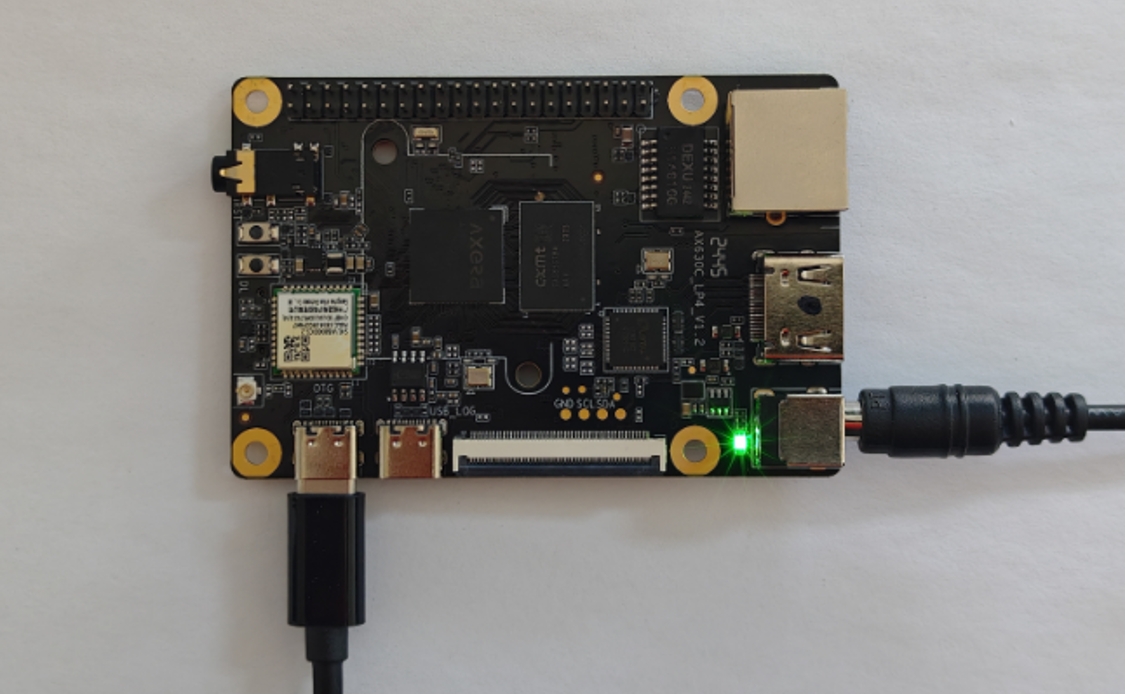
安装完成之后,Windows设备管理器显示如下:
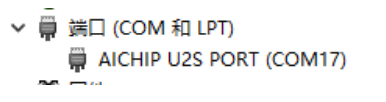
烧写步骤
为简化用户操作,.axp文件已经包含了所需的下载镜像文件和参数配置(.xml),用户在下载时只需要加载这个.axp文件即可;
axp包支持对镜像文件计算MD5或者CRC,并在工具加载zxp包时进行校验,确保镜像文件完整性;
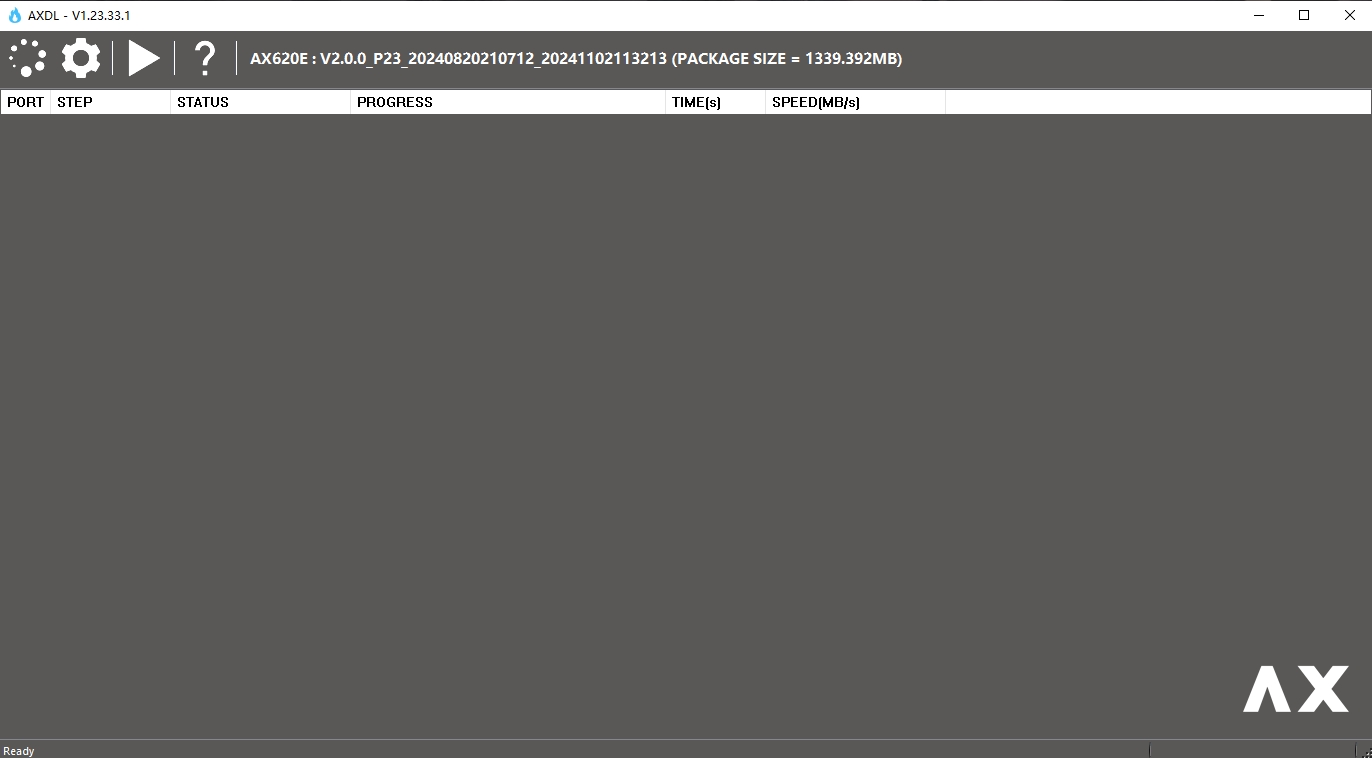
步骤1:双击AXDL.exe运行工具,界面显示如图所示:
步骤2:工具栏单击axp加载按钮 ,选择.axp镜像包文件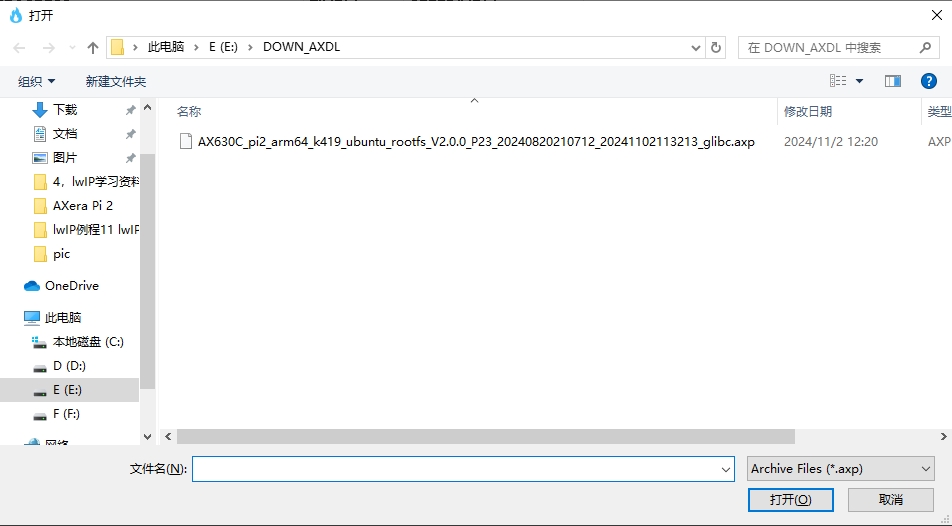
axp加载中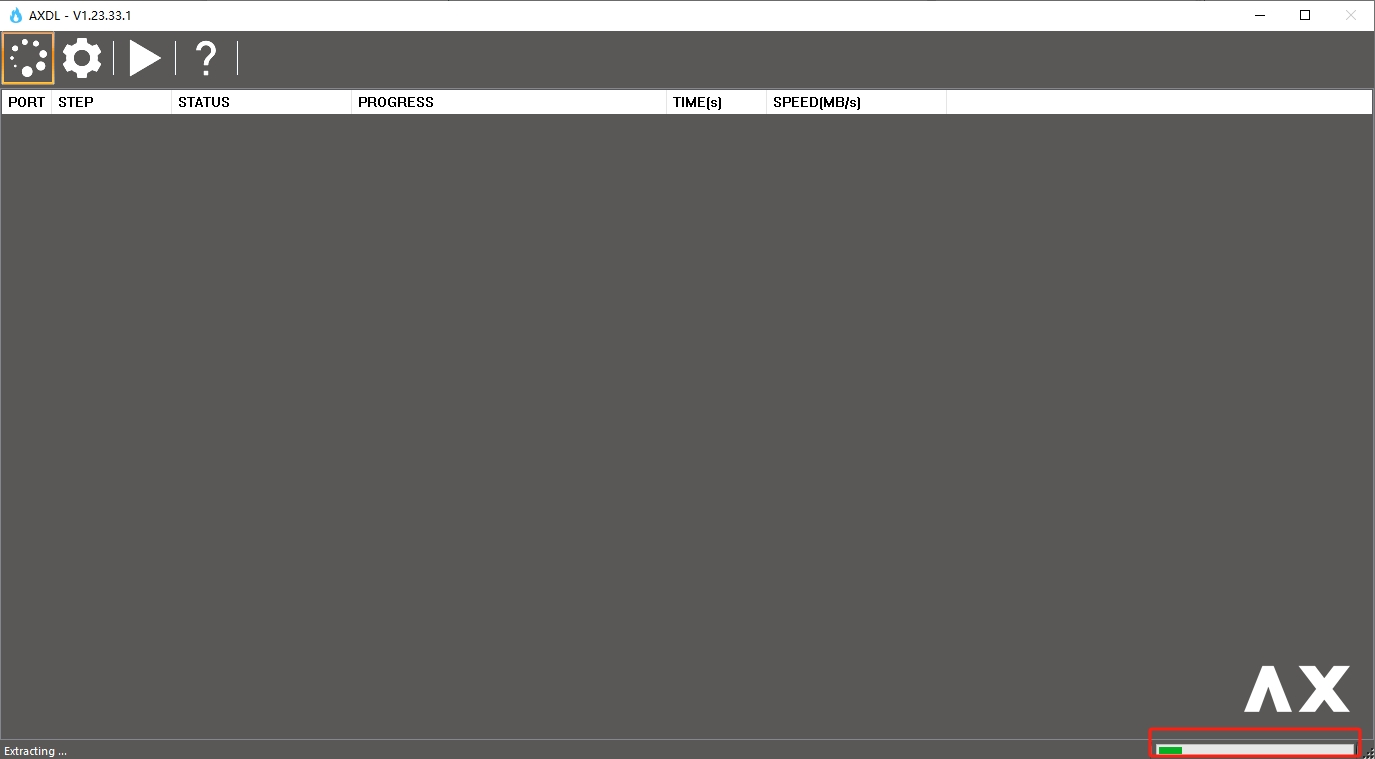
步骤3:工具栏单击“设置” 按键,在“Setting”页面AXDL将axp镜像包镜像文件释放到本地Temp目录并自动进行配置,加载完成后用户可以鼠标双击或者右键单击镜像文件,激活文件选择框重新选择下载镜像文件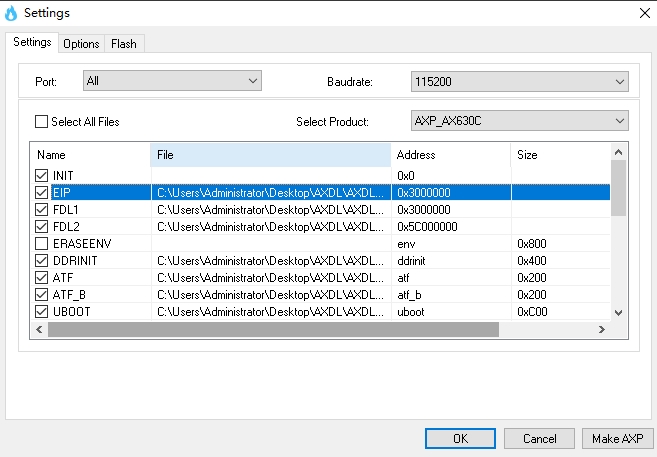
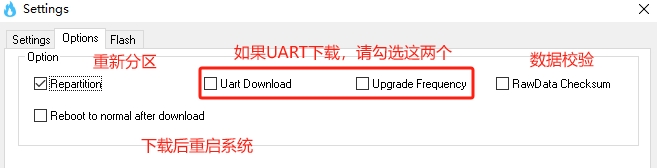
步骤4:爱芯派2(AXera—Pi 2)目前仅支持USB下载,切换到“Option”页面,配置如图所示:
[!WARNING]
Repartition默认勾选,推荐用户勾选
爱芯派2(AXera—Pi 2)目前仅支持USB下载,不要勾选“Uart Download”和"Upgrade Frequency"
步骤5:单击“OK”确认设置,在工具栏单击“开始” 按钮启动下载,此时给开发板上电,下载工具将自动与开发板握手交互,开始下载。
具体连接如图所示:
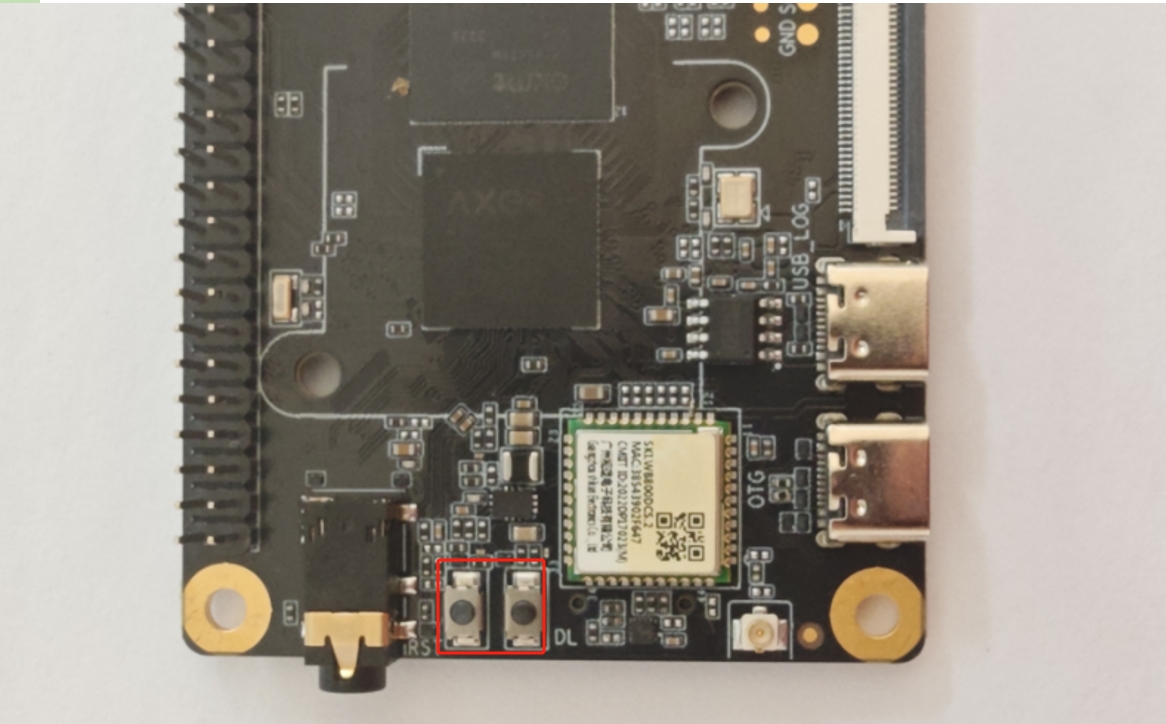
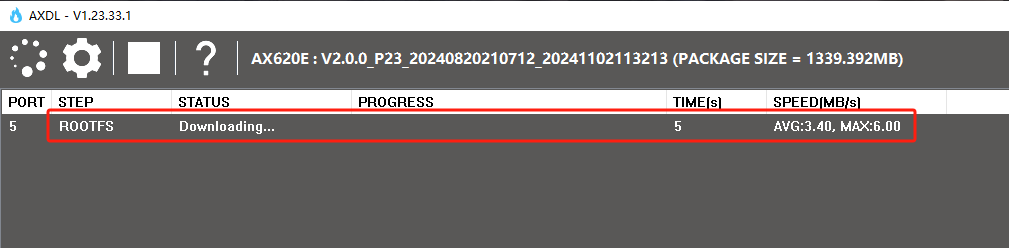
然后同时按住下载(DOWNLOAD)和复位(RESET),随后松开复位(RESET),等几秒后,再松开下载(DOWNLOAD),之后请等待30秒左右工具上面会出行进度条,如下图所示:
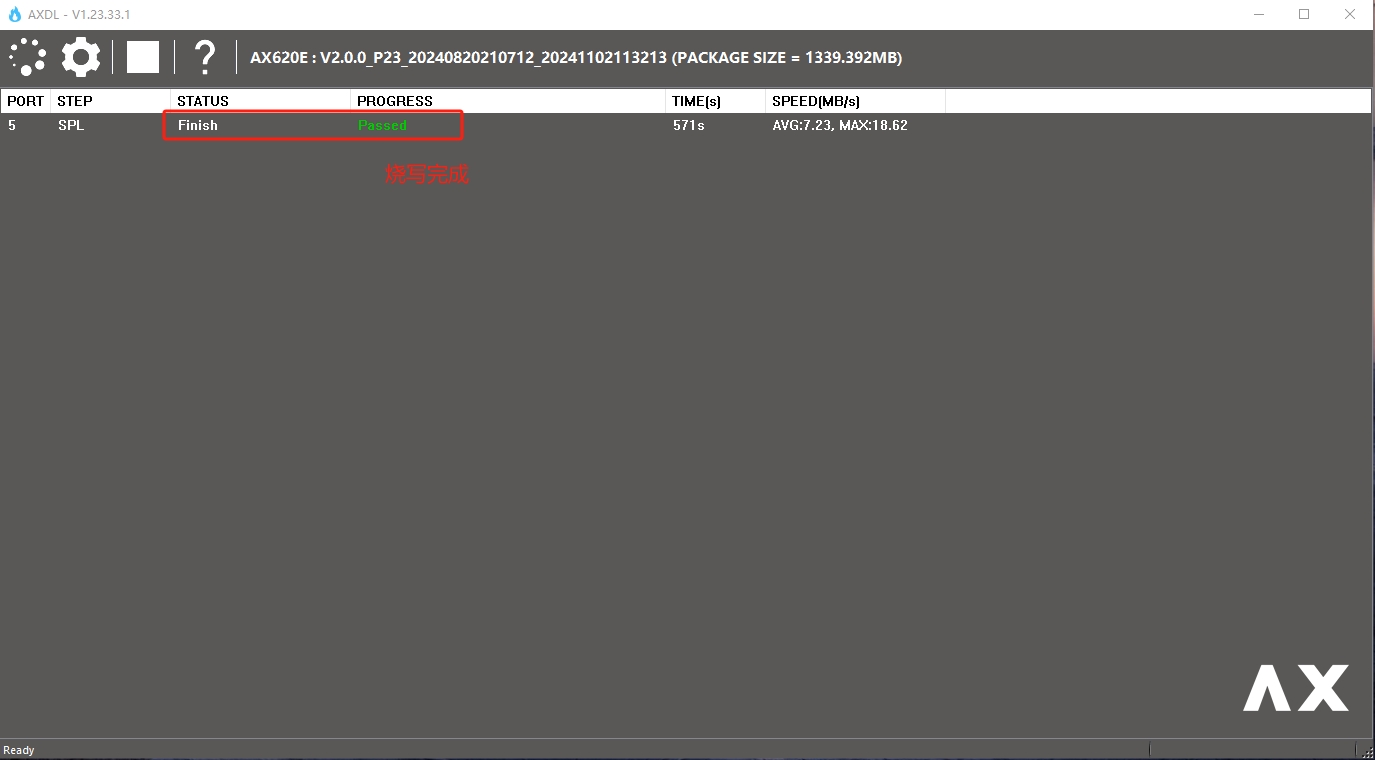
步骤6:等待几分钟后,下载完成结果如下图所示:
SD卡烧录方式
balenaEtcher是一款支持Windows/Mac/Linux等多平台的PC端启动盘制作工具,制作SD启动卡流程如下:
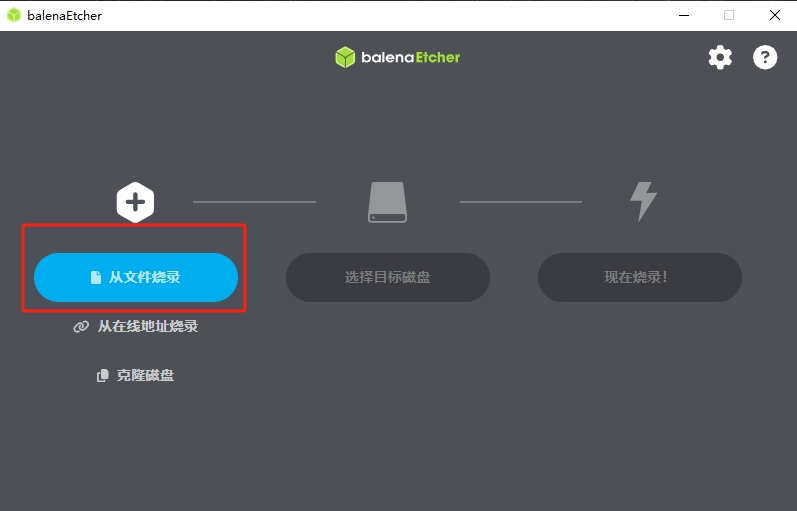
1,打开balenaEtcher工具,点击从文件烧录按钮,选择解压出来的ax_pi2.img.zip文件作为烧录镜像
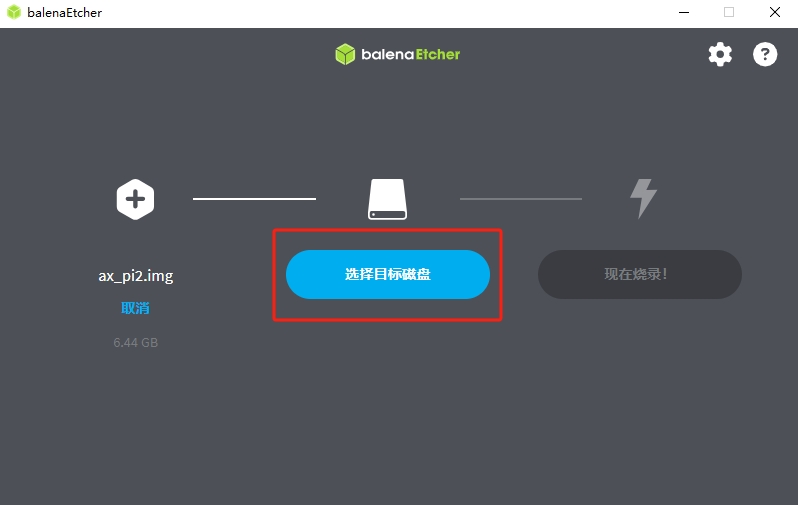
2,点击选择目标磁盘按钮,选择对应的Micro SD存储卡作为目标存储设备
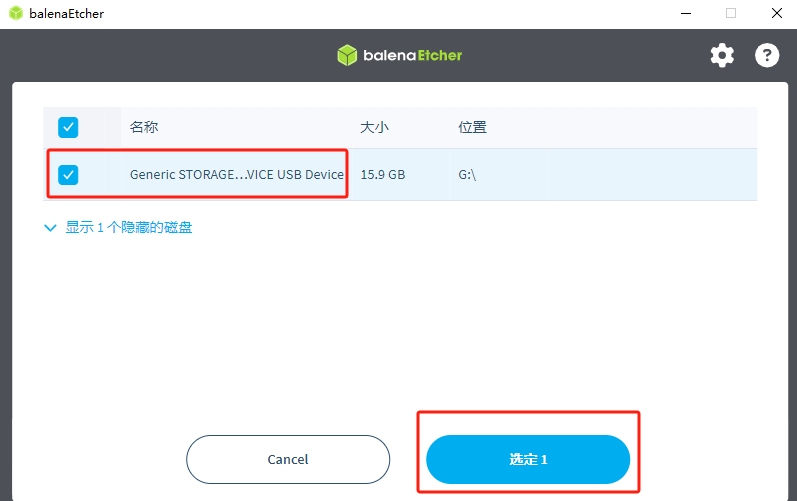
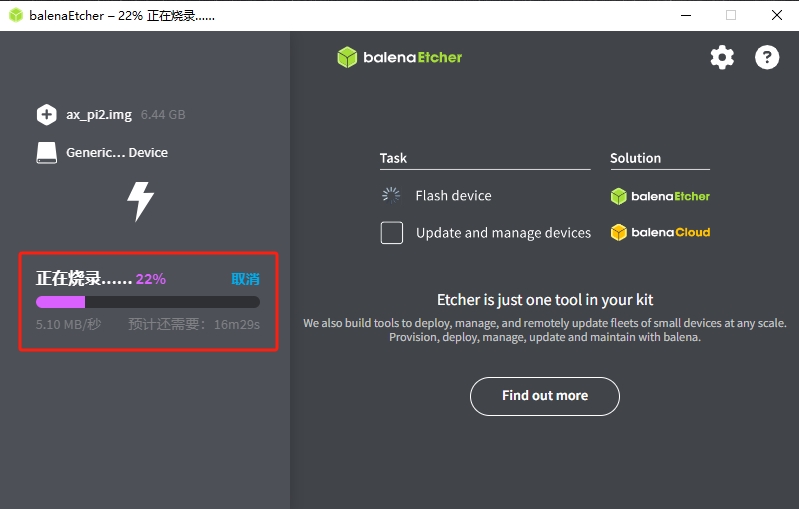
3,点击现在烧录!按钮开始烧录,待工具提示烧录完成!时,表示镜像烧录完成,可以关闭balenaEtcher并取出存储卡
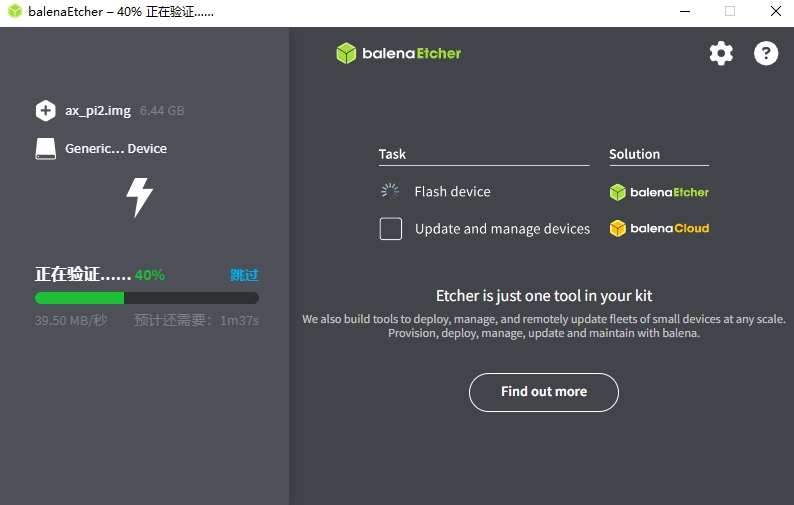
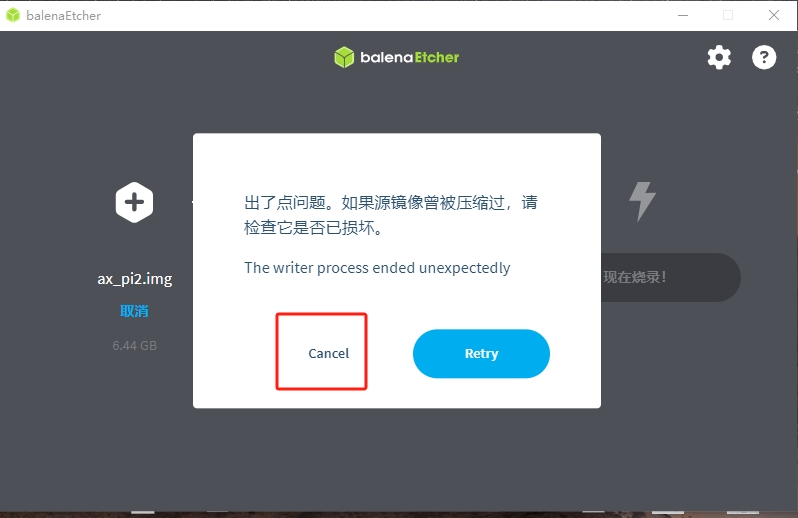
[!WARNING]
在验证过程后,会出现上述提示,此时点击“Cancle”即可
4,SD卡插入爱芯派2(AXera—Pi 2),板卡上电,即自动进入SD卡烧录过程
5,此时可通过串口,查看烧录状态,烧录完成如下图所示:
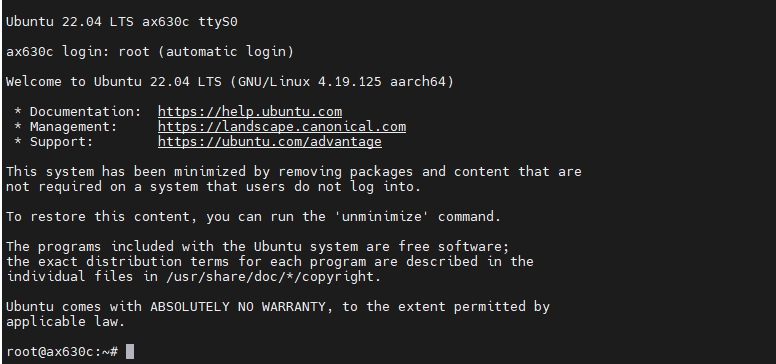
6,如果没有进入SD卡烧录过程,请使用如下方法重置SD卡烧录
[!NOTE]
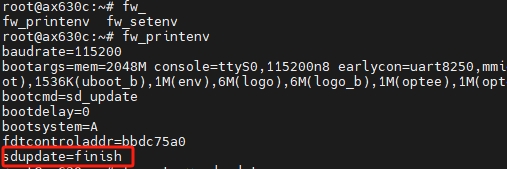
通过串口,输入fw_printenv命令,可查看SD卡烧写状态,如下图所示
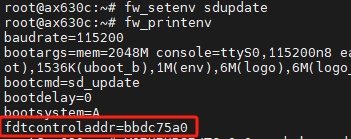
如果sdupdate=finish,可输入fw_sdupdate,重置SD烧写,如下图所示,fdtcontroladdr=bbdc75a0,表示可重新进行SD卡烧写,此时重新板卡上电即可
[!WARNING]
如烧录过程中发生中断,请按照上述步骤重新进行
启动系统
爱芯派2(AXera—Pi 2)支持从eMMC和SD卡两种模式启动系统
当板卡的eMMC没有烧录过系统镜像的情况下,插入制作好系统的SD卡到载板即可通过从SD卡启动系统
如果模组上的eMMC已经烧录过系统镜像,则直接从eMMC启动系统
最后,首先保持板卡断电,然后通过HDMI线缆连接板卡与显示器,最后给开发板上电
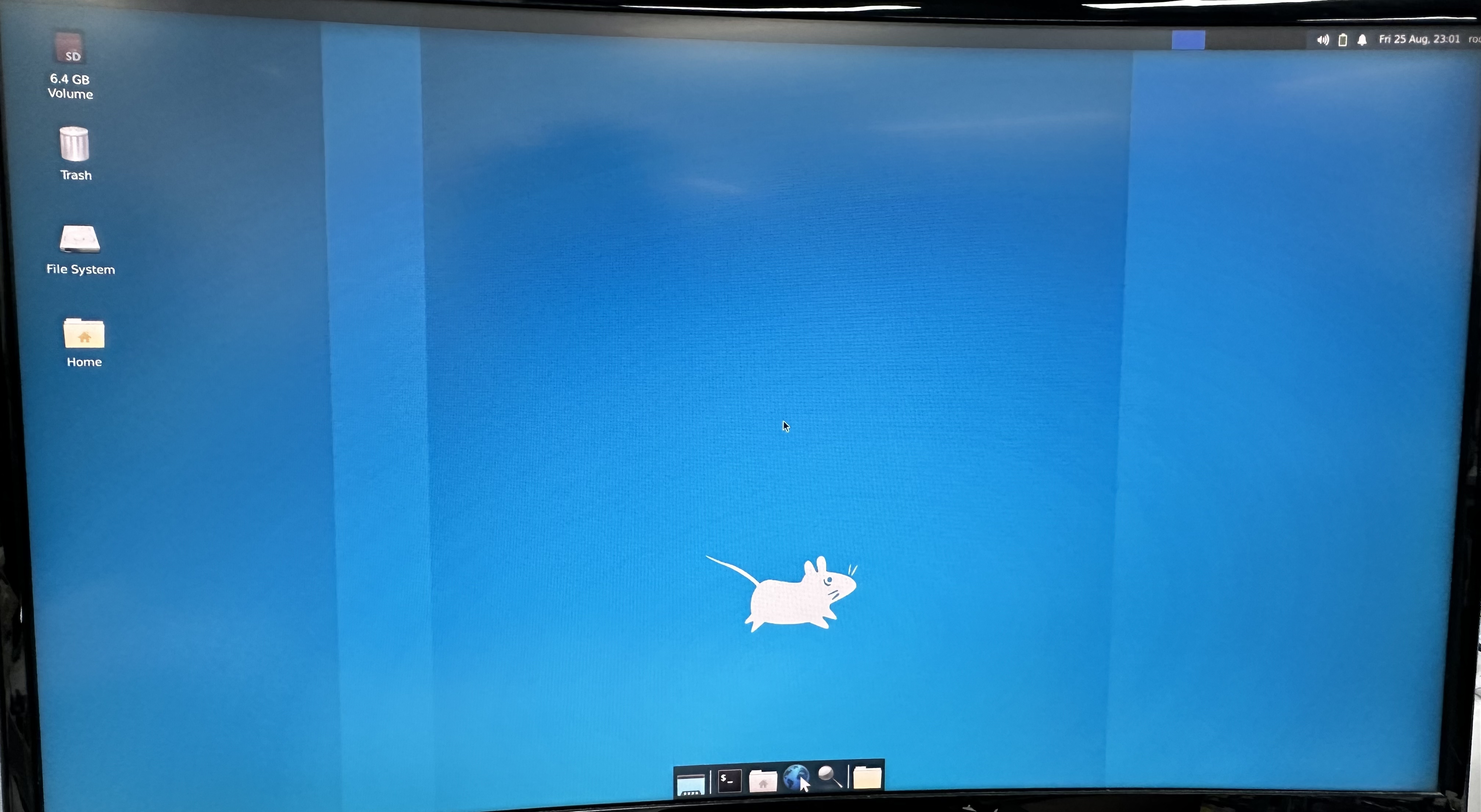
Ubuntu Desktop版本系统启动完成后,会通过HDMI接口在显示器上输出系统桌面,如下图所示:
常见问题
首次使用开发板时的常见问题如下:
上电不开机 :请确保使用供电中推荐的适配器供电;请确保板卡的Micro SD卡或eMMC已经烧录过Ubuntu系统镜像
USB Host接口无反应 :请确保板卡Micro USB接口有接入数据线
使用中热插拔存储卡 :开发板不支持热插拔Micro SD存储卡,如发生误操作请重启开发板
注意事项
禁止带电时拔插除USB、HDMI、网线之外的任何设备
爱芯派2(AXera—Pi 2)的Type C USB接口不能用作供电
选用符合供电规格的电源适配器,否则会出现供电异常,导致系统异常断电的问题
4.2.2. 远程登录#
本章节旨在向需要通过个人电脑(PC)远程访问爱芯派2(AXera—Pi 2)的用户介绍如何通过串口方式进行远程登录
在使用串口登录前,需要确认开发板串口线跟电脑正确连接,连接方式如下图所示:
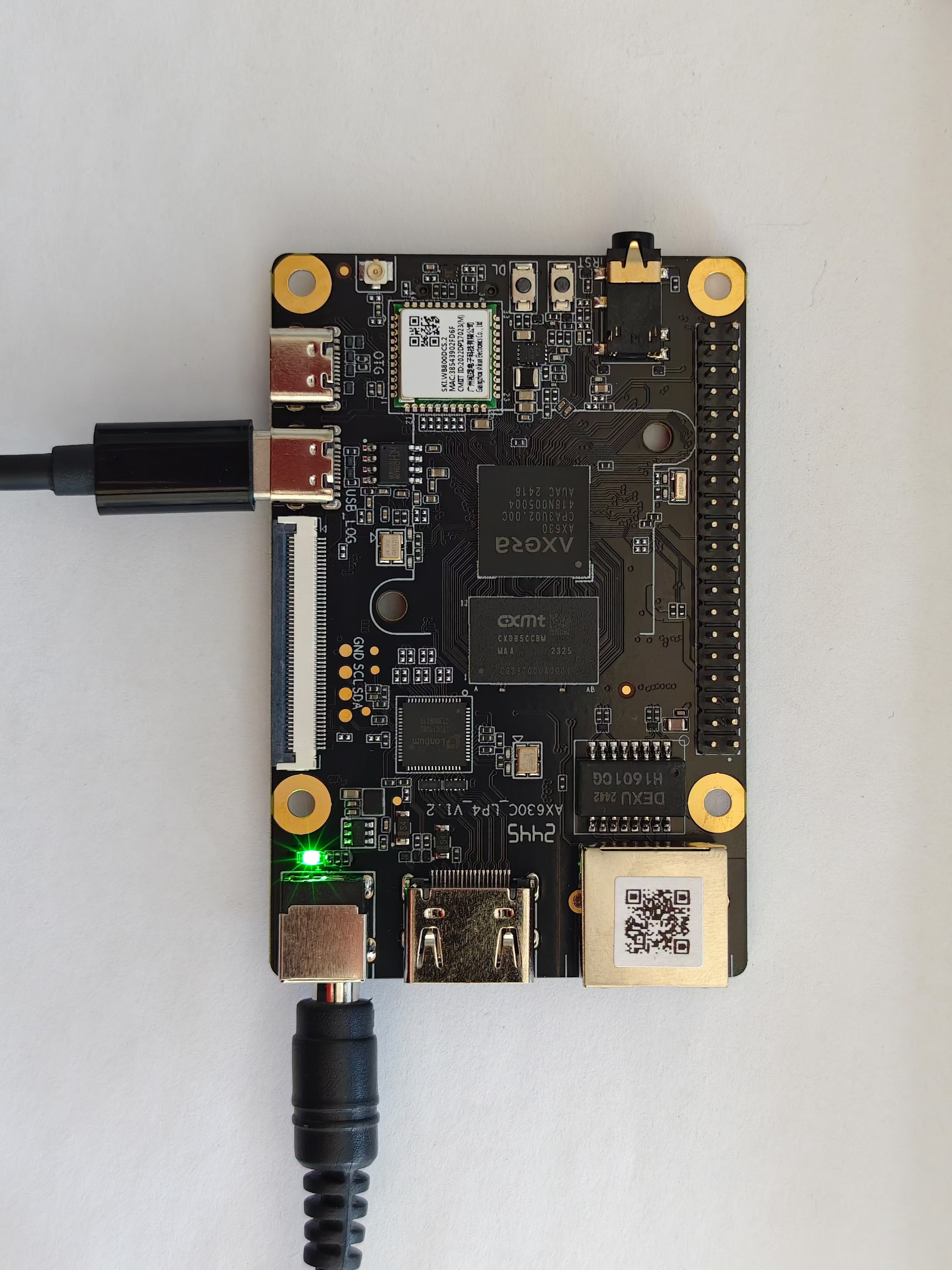
串口登录需要借助PC终端工具,目前常用的工具有Putty、MobaXterm等,用户可根据自身使用习惯来选择;
不同工具的端口配置流程基本类似,下面以MobaXterm为例,介绍新建串口连接过程:
当串口USB转接板首次插入电脑时,需要安装串口驱动;驱动安装完成后,设备管理器可正常识别串口端口,如下图所示:

打开
MobaXterm工具,点击Session,然后选择Serial配置端口号,例如
COM4,实际使用的串口号以PC识别到的串口号为准。如下图所示: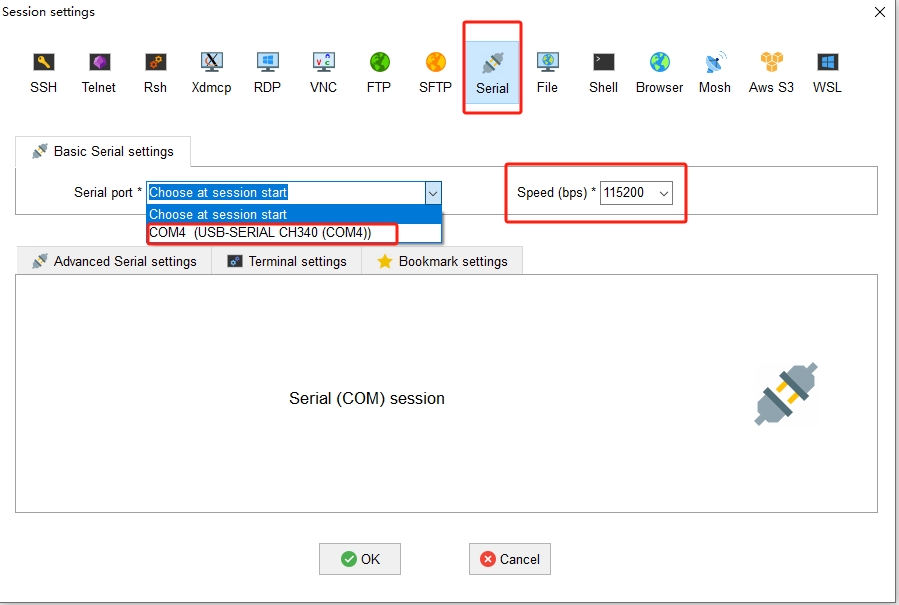
设置串口配置参数,如下:
配置项
参数值
波特率(Baud rate)
115200
数据位(Data bits)
8
奇偶校验(Parity)
None
停止位(Stop bits)
1
流控(Flow Control)
无
点击如
OK,登录设备